




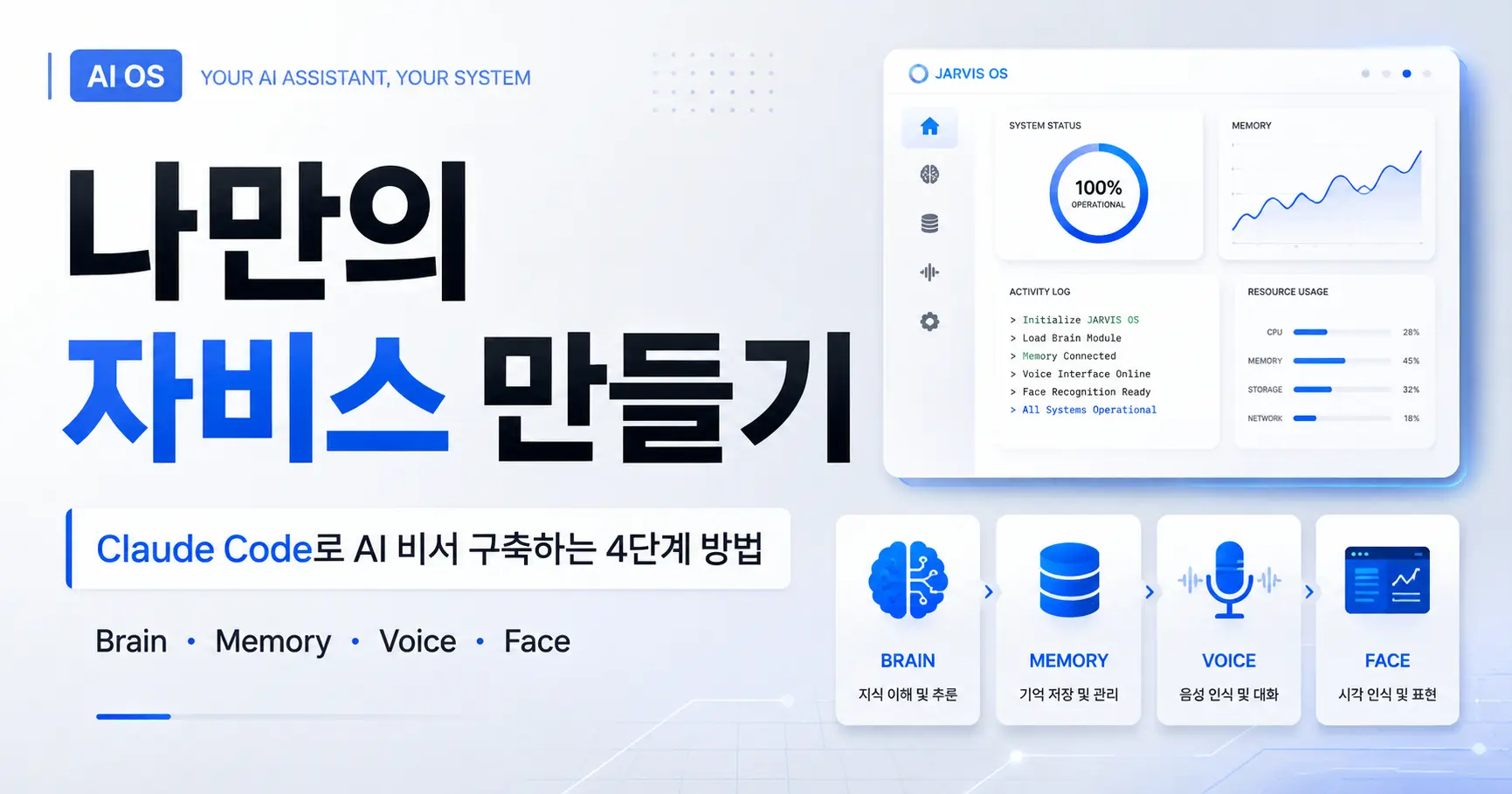

아이언맨의 자비스가 매력적인 이유는 단순히 말을 잘 알아듣기 때문이 아닙니다.
토니 스타크가 프로그램을 하나씩 열 필요가 없습니다.
그냥 말합니다.
그러면 필요한 도구가 움직이고, 작업이 실행되고, 결과가 돌아옵니다.
우리가 지금 사용하는 AI는 대부분 이와 다릅니다.
메일을 보려면 메일을 엽니다.
일정을 보려면 캘린더를 엽니다.
데이터를 확인하려면 대시보드를 엽니다.
AI에게 물어볼 것이 생기면 다시 ChatGPT나 Claude를 엽니다.
여전히 사람이 모든 도구를 직접 운전하고 있는 셈입니다.
그렇다면 반대로 만들면 어떨까요?
사람은 그냥 말합니다.
AI가 무엇을 해야 하는지 판단합니다.
필요한 스킬을 실행합니다.
결과를 기억합니다.
그리고 다시 음성이나 하나의 화면으로 결과를 보여줍니다.
이것이 이번 글에서 만들어볼 개인용 자비스의 기본 구조입니다.
Claude Code는 현재 Skills를 통해 특정 작업에 필요한 지침과 리소스를 필요할 때 불러오는 구조를 지원합니다. Skill은 기본적으로 SKILL.md를 중심으로 구성되며 name, description 같은 메타데이터를 보고 어떤 Skill을 사용할지 판단합니다. (Anthropic)
Stop driving every tool by hand
기존 방식은 사람이 모든 도구를 움직입니다.
메일 열기
↓
내용 확인
↓
캘린더 열기
↓
일정 확인
↓
대시보드 열기
↓
수치 확인
↓
AI 열기
↓
정리 요청
문제는 프로그램이 많아질수록 계속 문맥이 끊어진다는 것입니다.
탭을 바꿉니다.
복사합니다.
붙여 넣습니다.
다시 설명합니다.
그리고 이전 작업이 어디까지 진행됐는지 기억해야 합니다.
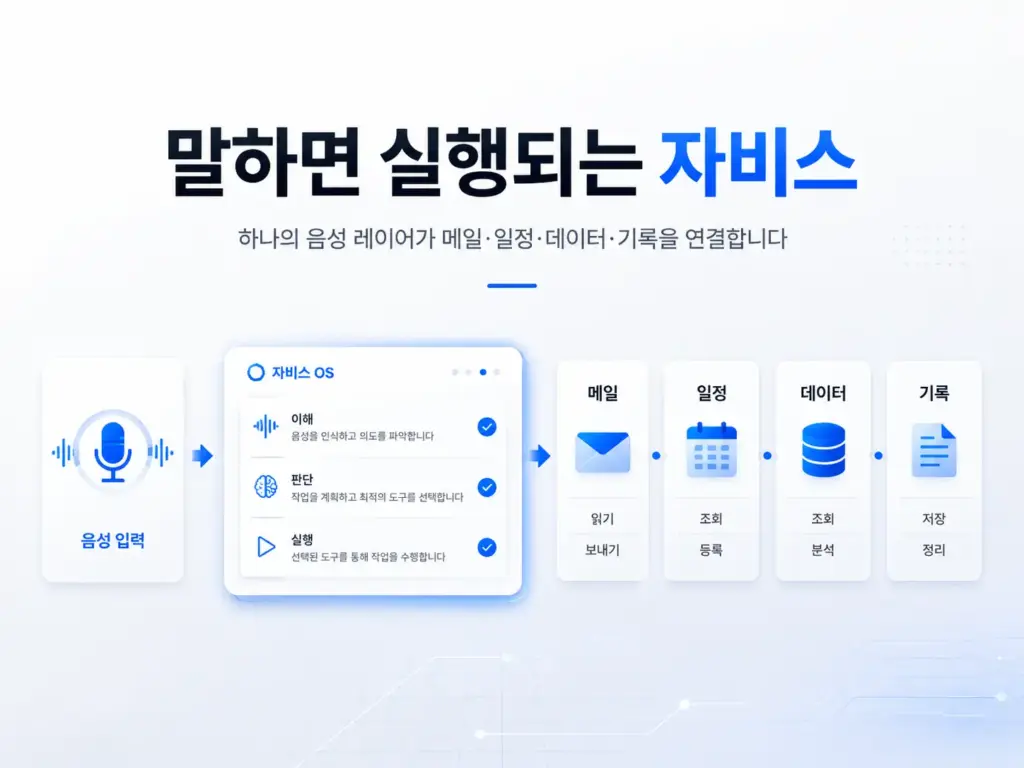
자비스 방식은 반대입니다.
사람이 말함
↓
자비스가 의도 파악
↓
적절한 Skill 선택
↓
Claude Code가 실행
↓
결과 저장
↓
음성 또는 화면으로 결과 전달
사용자 입장에서는 하나의 인터페이스만 상대하면 됩니다.
You speak. It runs your whole day.
말하면 필요한 작업이 실행되는 구조입니다.
자비스를 구성하는 4가지 파트
이 시스템을 한 번에 만들 필요는 없습니다.
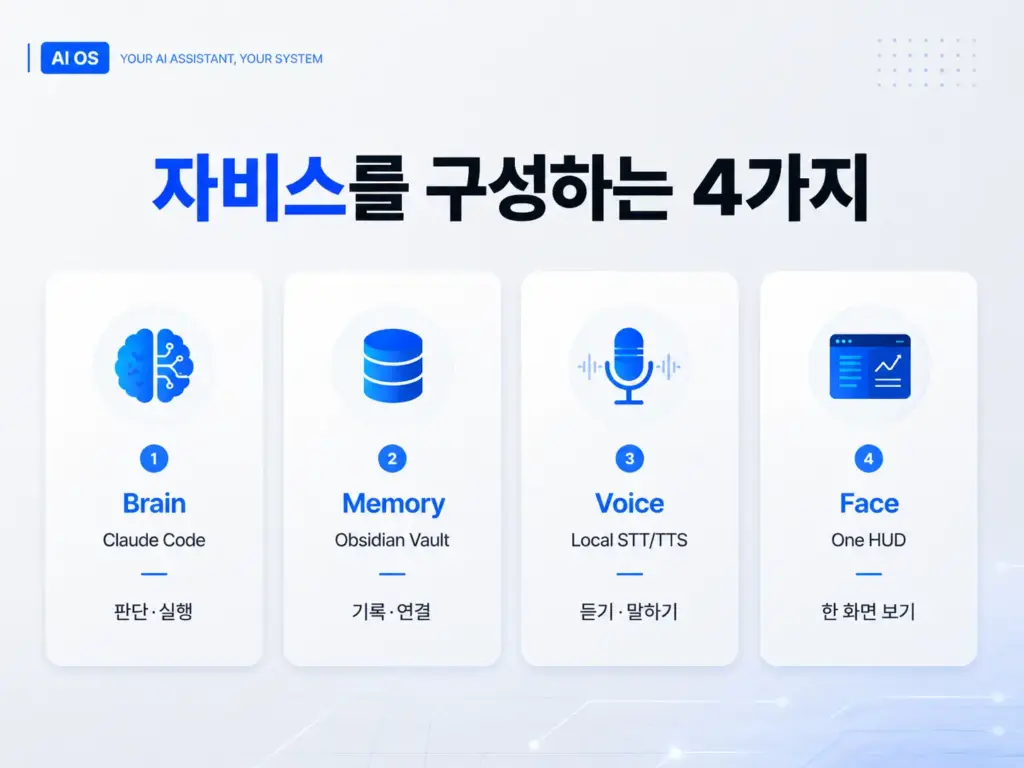
4개의 부분으로 나누면 훨씬 단순해집니다.
| 구성 | 역할 | 하는 일 |
|---|---|---|
| Claude Code | 엔진 | 요청을 판단하고 필요한 Skill과 도구를 실행 |
| Obsidian | 기억 | 결과와 정보를 Markdown으로 저장 |
| Local Voice | 귀와 입 | 음성을 문자로 바꾸고 결과를 다시 음성으로 전달 |
| HUD | 얼굴 | 일정, 상태, 명령, 데이터를 한 화면에서 표시 |
순서도 중요합니다.
Brain → Memory → Voice → Face
브레인을 먼저 만들고,
기억을 붙이고,
그다음 음성을 연결하고,
마지막으로 화면을 만드는 방식입니다.
STEP 1. Claude Code로 자비스의 브레인 만들기
첫 번째는 Wire the Brain, 브레인을 연결하는 단계입니다.
여기서 중심이 되는 것이 Claude Code입니다.
Claude Code는 단순히 코드만 생성하는 도구가 아닙니다. 프로젝트 파일을 읽고 수정하거나 명령을 실행하고, 반복 가능한 작업을 자동화하는 에이전틱 환경으로 사용할 수 있습니다. (Anthropic)
그렇다고 Claude Code 하나에 모든 업무를 설명하는 거대한 프롬프트를 넣는 것은 좋은 방법이 아닙니다.
대신 일을 작은 단위로 나눕니다.
예를 들면 다음과 같습니다.
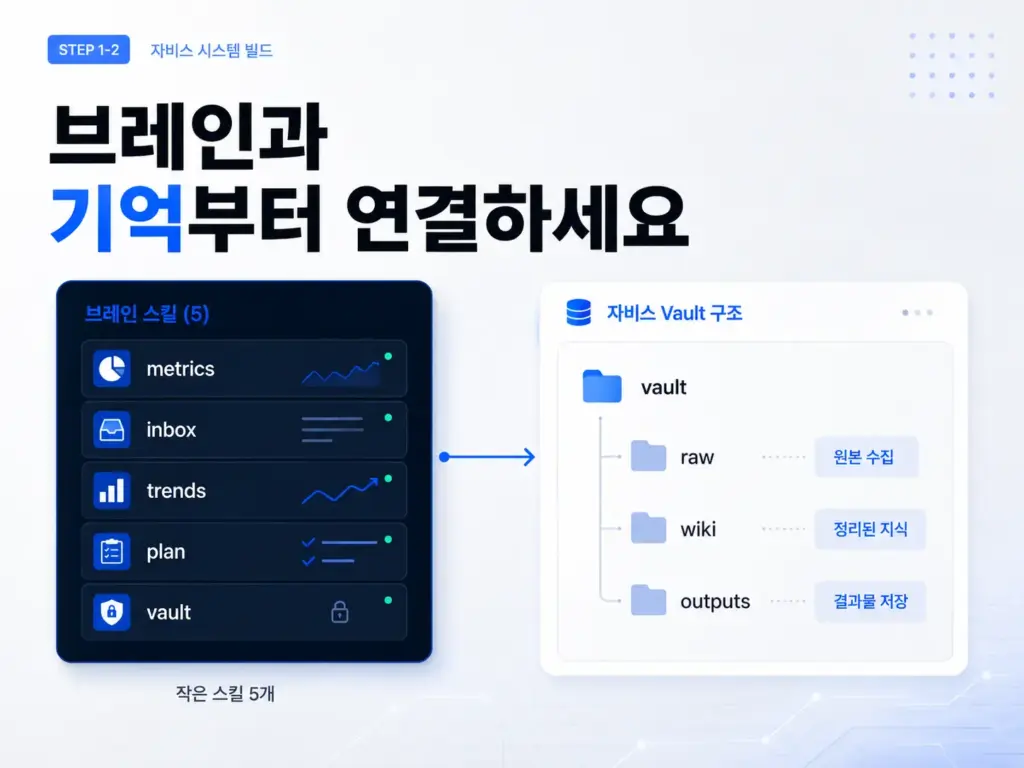
metrics
inbox
trends
plan
vault
metrics는 수치를 확인합니다.
inbox는 메일과 일정을 확인합니다.
trends는 새로운 변화를 찾습니다.
plan은 오늘 할 일을 정리합니다.
vault는 결과를 기억에 저장하거나 다시 가져옵니다.
하나의 Skill이 모든 일을 담당하는 것이 아니라 각 Skill이 하나의 역할만 담당하도록 만드는 방식입니다.
Anthropic의 Agent Skills 역시 필요한 Skill의 전체 내용을 항상 컨텍스트에 넣는 것이 아니라 먼저 name과 description을 확인하고, 관련성이 있을 때 SKILL.md를 불러오는 progressive disclosure 구조를 사용합니다. (Anthropic)
Claude Code의 개인 Skill은 ~/.claude/skills/, 프로젝트 Skill은 .claude/skills/ 구조를 사용할 수 있으며, 최근 Claude Code에서는 해당 위치의 Skill 변경사항을 자동으로 다시 읽는 기능도 추가되었습니다. (GitHub)
Claude Code에 붙여 넣을 프롬프트
아래 프롬프트를 Claude Code에 입력하면 됩니다.
내 개인 AI 운영체제에서 사용할 Skill 레이어를 만들어줘.

~/.claude/skills/ 경로에 작고 단일 목적을 가진 Claude Code Skill들을 만들어줘.

각 Skill은 자신의 디렉터리를 가지며,
그 안에는 하나의 SKILL.md가 있어야 해.

SKILL.md에는 YAML frontmatter로 다음 항목을 넣어줘.

- name
- description

본문에는 이 Skill이 정확히 무엇을 하는지,
그리고 어떤 상황에서 실행되어야 하는지를 짧고 명확하게 작성해줘.

우선 다음 5개의 Skill을 만들어줘.

1. metrics
내가 사용하는 서비스의 주요 수치를 가져와 짧은 보고서로 정리한다.
어떤 플랫폼을 사용하는지, 인증 정보는 어디에 있는지 먼저 나에게 질문한다.

2. inbox
아침 브리핑을 만든다.
메일과 캘린더를 확인하고 오늘 내가 직접 처리해야 할 중요한 항목 3개만 반환한다.

3. trends
내가 지정한 정보 출처를 확인하고 어제 이후 의미 있게 바뀐 것만 보고한다.

4. plan
오늘 가장 중요한 우선순위 3개를 날짜가 포함된 Markdown 파일에 작성한다.

5. vault
내 노트 Vault를 읽고 쓴다.
다른 Skill에서 만들어진 결과를 저장할 때 이 Skill을 사용한다.

규칙:

- Skill 하나는 하나의 역할만 담당한다.
- 거대한 Skill 하나보다 작은 단일 목적 Skill 여러 개로 구성한다.
- description에는 어떤 상황에서 실행되어야 하는지 명확하게 작성한다.
- Vault 외부에 파일을 생성하거나 수정해야 한다면 먼저 나에게 알린다.
- 실제 파일을 생성하기 전에 내가 매일 어떤 일을 반복하는지 먼저 질문한다.
- 내 답변을 바탕으로 위 5개의 Skill을 실제 사용 흐름에 맞게 수정한다.
중요한 부분은 마지막입니다.
Claude에게 곧바로 만들라고 하지 않습니다.
먼저 내 업무를 질문하게 만드는 것입니다.
자비스는 범용 AI 비서가 아니라 사용자의 실제 반복 작업에 맞춰야 하기 때문입니다.
STEP 2. Obsidian으로 자비스의 기억 만들기
브레인만 있고 기억이 없다면 매번 처음부터 시작해야 합니다.
그래서 두 번째가 Build the Memory입니다.
기억 저장소는 복잡한 데이터베이스가 아니어도 됩니다.
오히려 처음에는 읽을 수 있는 파일 구조가 편합니다.
Obsidian은 Markdown .md 파일을 기본 노트 형식으로 사용하며, 내부 링크와 Wikilink를 이용해 노트를 서로 연결할 수 있습니다. (Obsidian)
예를 들어 Vault를 이렇게 구성합니다.
vault/
├── raw/
├── wiki/
└── outputs/
raw
가공하지 않은 원본이 들어갑니다.
예를 들면 회의 기록, 시스템 로그, 데이터 덤프, 수집한 자료입니다.
wiki
정리된 지식이 들어갑니다.
같은 내용이 반복해서 등장한다면 하나의 주제로 정리해서 저장합니다.
outputs
자비스가 실제로 만들어낸 결과입니다.
예를 들면 다음과 같습니다.
2026-08-10-morning-brief.md
2026-08-10-server-report.md
2026-08-10-plan.md
이렇게 만들어 놓으면 AI가 무엇을 알고 있는지 사람이 직접 확인할 수 있습니다.
특정 서비스의 채팅 기록에만 의존하지 않습니다.
왜 데이터베이스 대신 Markdown인가?
반드시 Markdown을 사용해야 하는 것은 아닙니다.
규모가 커지면 데이터베이스나 벡터 검색 시스템이 더 적합할 수도 있습니다.
하지만 개인용 AI를 처음 만드는 단계에서는 Markdown의 장점이 분명합니다.
파일을 직접 열 수 있습니다.
수정할 수 있습니다.
Git으로 버전을 관리할 수도 있습니다.
다른 프로그램에서도 읽기 쉽습니다.
그리고 Obsidian에서는 [[내부링크]]를 사용해 노트를 연결할 수 있습니다. (Obsidian)
그래서 원문의 표현처럼 생각해볼 수 있습니다.
If it is not in the vault, it did not happen.
자비스가 나중에 기억해야 하는 내용이라면 Vault에 남기는 것입니다.
Claude Code에 붙여 넣을 메모리 구축 프롬프트
내 AI 운영체제의 메모리 레이어를
일반 Markdown Vault로 만들어줘.

구조는 다음과 같다.

vault/
  raw/      - 가공하지 않은 모든 원본
  wiki/     - 정리하고 축적한 지식
  outputs/  - 시스템이 만들어낸 보고서, 계획, 결과물

규칙:

- Markdown 파일만 사용한다.
- 별도의 데이터베이스는 사용하지 않는다.
- 내가 일반 텍스트 편집기로도 모든 내용을 읽을 수 있어야 한다.

모든 페이지에는 YAML frontmatter를 넣는다.

필드:

title
type
tags
created
updated
summary

페이지는 Wikilink를 이용해 서로 연결한다.

Skill에서 생성한 결과는
날짜를 파일명에 포함해서 outputs/에 저장한다.

모든 페이지와 한 줄 요약을 확인할 수 있는
index 페이지도 만든다.

무엇이 변경되었는지 기록하는
append-only 변경 로그도 만든다.

그리고 Vault 루트에 CLAUDE.md 파일을 만들어
앞으로 Claude Code가 이 Vault를 사용할 때
항상 이 구조와 규칙을 먼저 이해하도록 한다.

설정을 완료한 뒤 전체 폴더 트리를 보여주고
각 폴더에 무엇이 저장되는지 설명해줘.
CLAUDE.md는 Claude Code가 프로젝트의 규칙이나 자주 사용하는 명령, 작업 방식 등을 지속적으로 참고하게 만드는 데 사용할 수 있습니다. Anthropic도 프로젝트 수준 지침을 CLAUDE.md에 두는 방식을 안내하고 있습니다. (Anthropic)
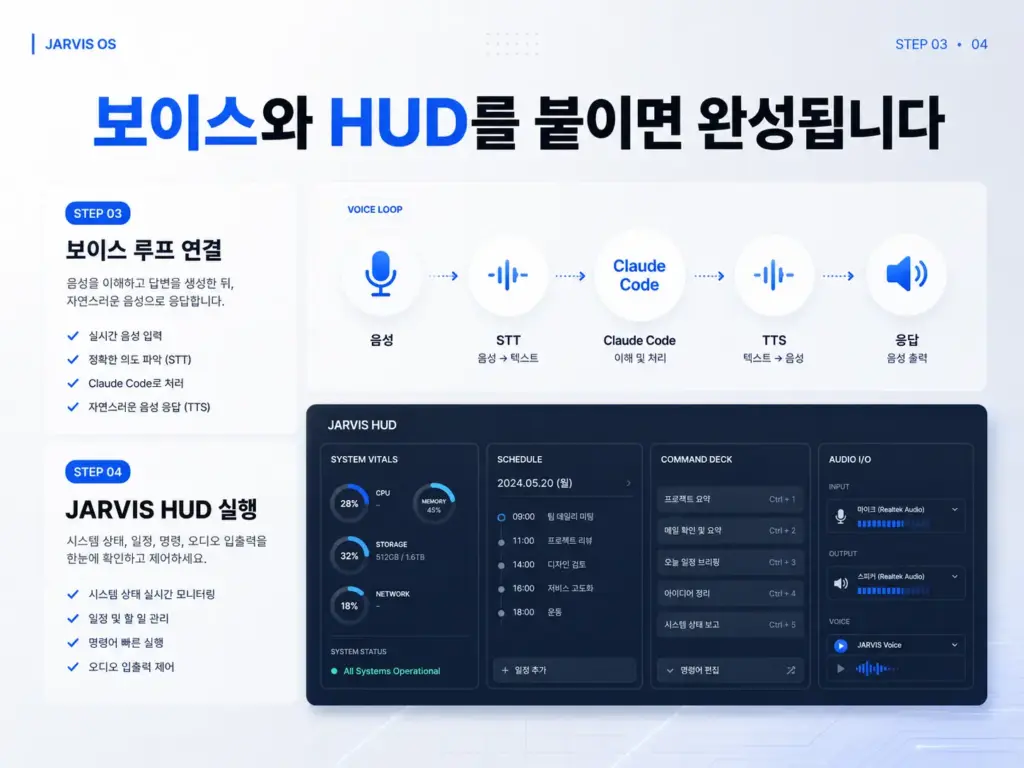
STEP 3. 자비스에게 목소리 붙이기
여기까지 만들면 자비스는 이미 작동합니다.
하지만 아직 키보드를 사용해야 합니다.
그래서 세 번째 단계가 Add the Voice입니다.
구조는 다음과 같습니다.
음성
↓
STT
↓
텍스트
↓
Claude Code
↓
실행 결과
↓
TTS
↓
음성
STT는 Speech-to-Text입니다.
사람의 음성을 텍스트로 변환합니다.
TTS는 Text-to-Speech입니다.
텍스트 결과를 다시 음성으로 바꿉니다.
예를 들어 스페이스바를 누른 채 이렇게 말합니다.
“현재 서버 상태 확인해줘.”
손을 떼면 음성이 텍스트로 변환됩니다.
Claude Code가 적절한 Skill을 실행합니다.
결과가 나오면 TTS가 읽어줍니다.
로컬 음성을 사용하는 이유
STT와 TTS를 로컬에서 실행하면 음성 처리 과정에서 별도의 클라우드 음성 API를 거치지 않는 구성을 만들 수 있습니다.
원문에서는 이를 Free forever, audio never leaves the machine이라고 표현했지만 이 부분은 조금 구분해서 볼 필요가 있습니다.
로컬 STT/TTS가 무료에 가까운 구조를 만들 수 있다는 것과 전체 자비스가 완전한 오프라인 시스템이라는 것은 다릅니다.
Claude Code 자체는 인증과 AI 처리를 위해 네트워크 연결이 필요합니다. (Claude Platform Docs)
따라서 이런 구성이 될 수 있습니다.
마이크
↓
로컬 STT
↓
Claude Code / Claude
↓
로컬 TTS
↓
스피커
음성을 문자로 바꾸고 음성을 출력하는 과정은 로컬에서 처리하되,
Claude의 추론은 온라인에서 이루어지는 구조입니다.
Claude Code에 붙여 넣을 음성 구축 프롬프트
내 AI 시스템에 로컬 음성 레이어를 추가해줘.

키보드 대신 말을 이용해 명령하고 싶다.

요구사항:

- Push-to-talk 방식으로 만든다.
- 키를 누르고 있는 동안 말한다.
- 키를 놓으면 음성 인식이 끝나고 명령이 실행된다.

Speech-to-Text는 로컬에서 실행한다.

환경에 맞으면 다음과 같은 도구를 검토한다.

- whisper.cpp
- faster-whisper

Text-to-Speech도 로컬에서 실행한다.

환경에 맞으면 다음과 같은 도구를 검토한다.

- Piper
- Kokoro

STT로 변환된 텍스트는
Claude Code의 프롬프트로 전달한다.

Claude Code에서 나온 최종 답변은
TTS를 통해 음성으로 읽어준다.

다음 순서로 진행해줘.

1. 현재 내 컴퓨터 환경과 설치된 프로그램을 먼저 확인한다.
2. 내 컴퓨터에 적합한 STT 방식을 하나 추천한다.
3. 설치 전에 무엇을 설치할 것인지 설명하고 내 확인을 받는다.
4. 짧은 녹음으로 STT를 테스트한다.
5. 내 환경에 적합한 TTS 방식을 하나 추천한다.
6. TTS를 테스트한다.
7. Push-to-talk 단축키를 연결한다.
8. STT → Claude Code → TTS 전체 흐름을 연결한다.
9. 전체 시스템을 실행할 수 있는 명령 하나를 만들어준다.

각 단계가 끝날 때마다 결과를 확인하고
내가 확인하기 전에는 다음 설치 단계로 넘어가지 마.
특히 마지막 규칙이 중요합니다.
AI에게 시스템 변경 작업을 한 번에 맡기지 말고 확인하면서 한 단계씩 진행하는 편이 안전합니다.
STEP 4. 자비스의 얼굴, HUD 만들기
마지막은 Build the Face입니다.
사실 기능적으로는 없어도 됩니다.
음성만으로도 자비스는 사용할 수 있습니다.
 1,680 + 이상 구독중 – 무료 진짜 정보, 놓치면 손해!
하지만 매일 사용하는 시스템이라면 한 화면이 있는 편이 훨씬 편합니다.
예를 들어 화면에 다음 정보가 표시됩니다.
SYSTEM VITALS

CPU          22%
RAM          47%
NETWORK      14ms

TODAY

09:00  장비 점검
14:00  판매 데이터 확인
17:00  재고 확인

COMMAND DECK

metrics
inbox
trends
plan
vault

AUDIO

MIC       READY
STT       READY
TTS       READY
중요한 것은 화려하게 만드는 것이 아닙니다.
아이언맨처럼 보이게 만드는 것도 우선순위가 아닙니다.
실제로 필요한 정보가 한 화면에 있어야 합니다.
Claude Code에 붙여 넣을 HUD 프롬프트
내 개인 AI 운영체제에서 사용할
다크 터미널 스타일 HUD를 만들어줘.

한 화면으로 구성하고 탭은 만들지 않는다.

다음 영역을 포함한다.

1. System vitals

내가 추적하는 주요 수치를 표시한다.
현재 값과 변화 방향을 확인할 수 있어야 한다.

2. Command deck

현재 사용할 수 있는 Skill 목록을 보여준다.
각 Skill의 상태도 표시한다.

3. Schedule

오늘 일정을 표시한다.
현재 시간대에 해당하는 일정은 강조한다.

4. Audio I/O

마이크 상태
STT 상태
TTS 상태를 표시한다.

현재 음성을 듣고 있는지도 화면에서 알 수 있어야 한다.

5. Vault data

값을 화면에 직접 입력하지 않는다.
가능한 데이터는 Vault에서 읽어온다.

디자인:

- 어두운 터미널 스타일
- 모노스페이스 계열
- 복잡하지 않게
- 하루 종일 켜놓는 계기판 같은 느낌
- 의미 없는 장식용 차트는 사용하지 않는다

완성한 뒤 실행 명령 하나를 만들어줘.

그리고 앞으로
음성 명령으로 HUD의 항목이나 레이아웃을
수정할 수 있는 방법도 만들어줘.
이렇게 만들어놓으면 자비스가 단순한 터미널 프로그램이 아니라 하나의 개인용 운영 화면처럼 느껴지기 시작합니다.
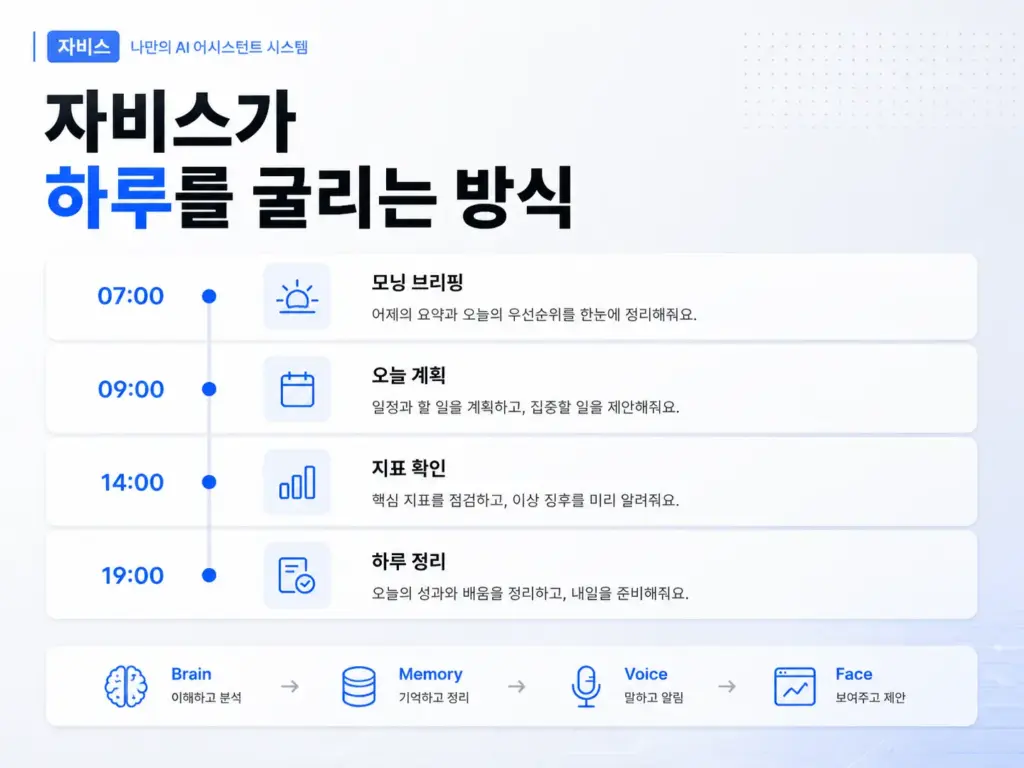
네 가지가 연결되면 어떻게 작동할까?
전체 흐름을 연결하면 이렇습니다.
사용자
↓
Voice
↓
Claude Code
↓
Skill
↓
외부 도구 또는 파일
↓
Vault
↓
HUD / Voice
예를 하나 들어보겠습니다.
온라인 판매 사업을 운영한다고 가정해보겠습니다.
아침에 커피를 준비하면서 말합니다.
“모닝 브리핑.”
그러면 inbox Skill이 실행됩니다.
오늘 중요한 메일을 확인합니다.
캘린더를 확인합니다.
처리해야 할 세 가지를 정리합니다.
그리고 음성으로 알려줍니다.
오늘 처리할 항목입니다.

1. 오후 2시 공급업체 미팅
2. 배송 지연 주문 4건 확인 필요
3. 재고 10개 이하 상품 2종 확인 필요
이 결과는 Vault에도 저장됩니다.
오후에는 이렇게 말할 수 있습니다.
“오늘 판매 수치 확인해줘.”
그러면 metrics가 실행됩니다.
사람이 분석 도구를 일일이 열 필요가 없습니다.
실제 하루는 이렇게 흘러갈 수 있습니다
네 가지가 모두 연결되면 사용하는 방식도 달라집니다.
오전 7시 — Morning Brief
“모닝 브리핑.”
메일을 확인합니다.
캘린더를 확인합니다.
새롭게 바뀐 정보를 확인합니다.
오늘 직접 처리해야 할 내용만 정리합니다.
결과를 음성으로 들을 수도 있습니다.
오전 9시 — Plan Today
“오늘 계획 정리해줘.”
오늘 가장 중요한 세 가지를 고릅니다.
그리고 날짜별 Markdown 파일에 저장합니다.
2026-08-10-plan.md
오후 2시 — Metrics Pull
“현재 주요 수치 알려줘.”
필요한 데이터를 가져옵니다.
어제와 달라진 부분을 확인합니다.
사람이 각각의 대시보드를 열지 않아도 됩니다.
오후 7시 — Close the Day
“오늘 하루 정리해줘.”
오늘 진행한 내용을 정리합니다.
결정한 내용을 기록합니다.
남은 일을 내일로 넘깁니다.
회고도 Vault에 저장합니다.
Anytime
그리고 언제든 질문합니다.
“지난달 배송 문제가 가장 많았던 날이 언제야?”
과거 기록이 제대로 Vault에 남아 있다면 자비스가 해당 내용을 찾아 답하도록 구성할 수 있습니다.
이때부터 AI의 역할이 조금 달라집니다.
질문에 답하는 챗봇에서 내 작업 환경을 움직이는 인터페이스로 바뀝니다.
왜 Brain → Memory → Voice → Face 순서여야 할까?
순서를 바꾸면 겉모습만 그럴듯한 시스템이 되기 쉽습니다.
HUD부터 만들 수도 있습니다.
멋진 파란색 원이 돌아갑니다.
그래프가 움직입니다.
음성 파형도 나옵니다.
그런데 실제로 할 수 있는 일이 없습니다.
그것은 자비스가 아니라 화면 보호기에 가깝습니다.
먼저 Brain을 만듭니다.
무슨 일을 할 것인지 정합니다.
그다음 Memory를 붙입니다.
작업 결과를 남깁니다.
그다음 Voice를 붙입니다.
사용 방법을 편하게 만듭니다.
마지막으로 Face를 붙입니다.
상태를 한눈에 확인하게 만듭니다.
1. Brain
   Claude Code + Skills

2. Memory
   Markdown Vault

3. Voice
   Local STT + TTS

4. Face
   One HUD
이 순서가 훨씬 현실적입니다.
처음부터 모든 것을 자동화하지 마세요
자비스를 만든다고 하면 욕심이 생깁니다.
메일을 읽습니다.
뉴스도 찾습니다.
PC도 제어합니다.
문서도 작성합니다.
일정도 관리합니다.
스마트홈까지 연결하고 싶어집니다.
하지만 첫 번째 버전은 아주 작은 기능이면 충분합니다.
예를 들어 이것부터 만듭니다.
“오늘 일정 알려줘.”
제대로 작동하면 하나 더 붙입니다.
“서버 상태 확인해줘.”
그다음 하나를 추가합니다.
“재고 부족 상품 알려줘.”
이렇게 실제로 반복해서 사용하는 기능만 계속 추가합니다.
그 결과가 자신의 생활이나 업무 방식에 맞춰진 개인용 AI 시스템입니다.
자비스 구축에서 가장 중요한 것은 AI 모델이 아닙니다
어떤 모델을 사용할지부터 고민하기 쉽습니다.
하지만 이런 시스템을 실제로 만들 때 중요한 것은 일을 얼마나 잘게 나누느냐입니다.
하나의 거대한 프롬프트 안에 수십 가지 규칙을 집어넣는 것보다 각각의 역할을 분리하는 편이 관리하기 쉽습니다.
Anthropic 역시 Agent Skills에서 Skill 설명을 구체적으로 작성하고, 필요한 Skill만 선택적으로 읽는 구조를 권장합니다. (Claude Platform Docs)
예를 들면 다음 정도면 됩니다.
metrics
서버나 판매 수치가 필요할 때 실행

inbox
메일이나 오늘 처리할 항목을 요청할 때 실행

trends
최근 변화나 새로운 정보를 요청할 때 실행

plan
오늘 해야 할 일을 정리할 때 실행

vault
이전 기록을 찾거나 새로운 결과를 저장할 때 실행
필요한 순간 필요한 Skill만 움직입니다.
복잡한 AI 하나를 만드는 것이 아니라 작은 기능들을 잘 연결하는 것입니다.
만들기 전에 반드시 확인해야 할 것
자비스가 실제 파일이나 외부 서비스를 다루기 시작하면 편리함만 생각해서는 안 됩니다.
Claude Code는 명령을 실행하고 파일을 수정할 수 있기 때문에 권한 범위를 신중하게 설정해야 합니다. CLI에는 허용 도구와 금지 도구, permission mode 등을 지정할 수 있으며, 권한 확인을 아예 건너뛰는 옵션도 있지만 Anthropic 역시 주의를 요구하고 있습니다. (Claude Platform Docs)
특히 다음 작업은 처음부터 완전 자동화하지 않는 것을 권합니다.
파일 삭제
서버 설정 변경
결제
외부 메시지 전송
데이터베이스 삭제·수정
API 키 변경
Git push
프로덕션 배포
처음에는 조회 → 정리 → 저장 위주로 시작합니다.
안정적으로 작동하는 것을 확인한 뒤 실행 권한을 넓히는 편이 좋습니다.
나만의 자비스를 만드는 방법 정리
결국 필요한 것은 네 가지입니다.
Claude Code는 브레인입니다.
요청을 이해하고 적절한 Skill을 실행합니다.
Obsidian과 Markdown Vault는 기억입니다.
AI가 만들어낸 결과와 중요한 정보를 계속 저장합니다.
Local Voice는 귀와 입입니다.
말로 명령하고 결과를 음성으로 들을 수 있게 만듭니다.
HUD는 얼굴입니다.
현재 상태와 일정, 명령, 데이터를 하나의 화면에서 보여줍니다.
그리고 만드는 순서는 단순합니다.
Brain
↓
Memory
↓
Voice
↓
Face
처음부터 아이언맨의 자비스를 만들려고 할 필요는 없습니다.
첫 번째 Skill 하나를 만듭니다.
실제로 사용합니다.
필요한 Skill을 하나 더 붙입니다.
그 결과를 Vault에 저장합니다.
음성을 연결합니다.
마지막에 화면을 붙입니다.
이 과정이 반복되면 어느 순간 내가 매일 사용하는 도구를 사람이 일일이 조작하는 것이 아니라, AI가 필요한 도구를 대신 움직이고 사람은 원하는 결과만 요청하는 구조로 바뀌기 시작합니다.
그것이 지금 개인이 현실적으로 만들어볼 수 있는 나만의 자비스에 가장 가까운 형태입니다.