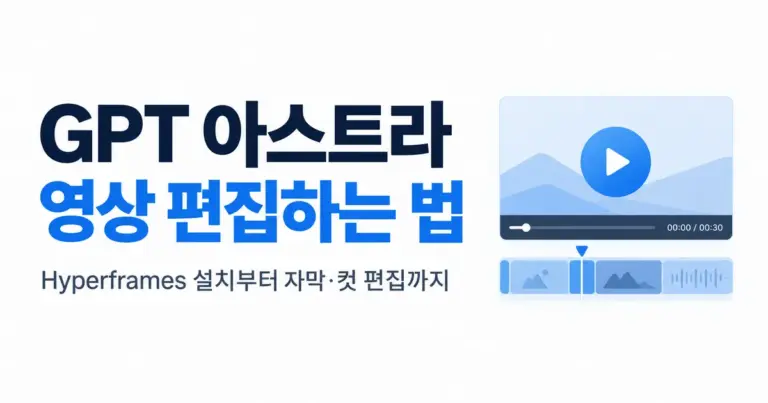





영상은 찍어뒀는데 편집이 귀찮아서 올리지 못한 적 있으신가요? 말실수를 자르고, 자막을 붙이고, 설명에 맞는 화면을 넣다 보면 짧은 영상 하나에도 손이 많이 갑니다.
GPT 아스트라 영상 편집은 이런 작업을 말로 요청하며 진행하는 방법입니다. Codex가 편집에 필요한 작업을 실행하고, Hyperframes가 영상과 자막, 움직이는 그래픽을 조합합니다.
예를 들어 “말실수는 잘라줘. 재료를 말하면 이름을 보여줘. 완성된 음식은 마지막에 크게 보여줘”라고 요청하는 식입니다. 처음에 작업 환경을 준비하면, 이후에는 영상과 원하는 편집 내용을 전달하며 작업할 수 있습니다.
아래에서는 설명이 들어 있는 요리 영상을 예시로, 준비부터 편집·수정·내보내기까지 살펴보겠습니다. 예시 프롬프트는 사용법을 설명하기 위해 작성한 것이며, 직접 제작한 결과를 소개하는 후기는 아닙니다.
GPT 아스트라와 Hyperframes는 각각 무엇을 하나요?
이름이 여러 개 나오지만 역할을 나누면 이해하기 쉽습니다.
| 도구 | 영상 편집에서 하는 일 |
|---|---|
| GPT 아스트라 | 요청을 이해하고 장면 구성과 편집 방법을 판단합니다. |
| Codex | 파일을 읽고, 코드를 작성하고, 편집에 필요한 도구를 실행합니다. |
| Hyperframes | 촬영 영상·이미지·자막·애니메이션을 조합해 재생하거나 영상 파일로 만듭니다. |
| 음성 인식 도구 | 영상 속 말을 글자로 바꾸고, 단어가 나온 시점을 기록합니다. |
OpenAI는 Astra를 Codex와 ChatGPT Work에서 사용하는 모델로 안내합니다. 실제 선택 가능 여부는 계정과 이용 환경에 따라 달라질 수 있습니다. OpenAI 모델 안내
Hyperframes는 HTML 같은 웹 기술로 영상을 만드는 오픈소스 도구입니다. 사용자가 원하는 결과를 설명하면, AI가 수정 가능한 프로젝트를 만들고 Hyperframes가 이를 영상으로 출력합니다. Hyperframes 공식 소개
따라서 여기서 소개하는 방법은 파일을 다루고 프로그램을 실행할 수 있는 Codex 작업 환경에 Hyperframes를 준비해서 사용하는 방식입니다.
시작 전에 준비할 것
처음부터 긴 영상을 맡기기보다, 짧은 영상으로 전체 과정을 익히는 편이 좋습니다.
- 작업 환경: Codex를 사용할 수 있고, 작업 폴더와 로컬 프로그램에 접근할 수 있는 환경
- 모델: 모델 선택 화면에서 사용할 수 있는 GPT 아스트라
- 원본 영상: 설명 음성이 또렷하게 들어 있는 영상
- 보조 자료: 함께 넣을 사진이나 영상이 있다면 같은 작업 폴더에 준비
로컬 Hyperframes 실행에는 Node.js 22 이상과 FFmpeg가 필요합니다. FFmpeg는 영상과 소리를 자르거나 변환하는 데 쓰는 프로그램입니다. 설치 여부를 직접 판단하기 어렵다면 Codex에 확인을 맡길 수 있습니다.
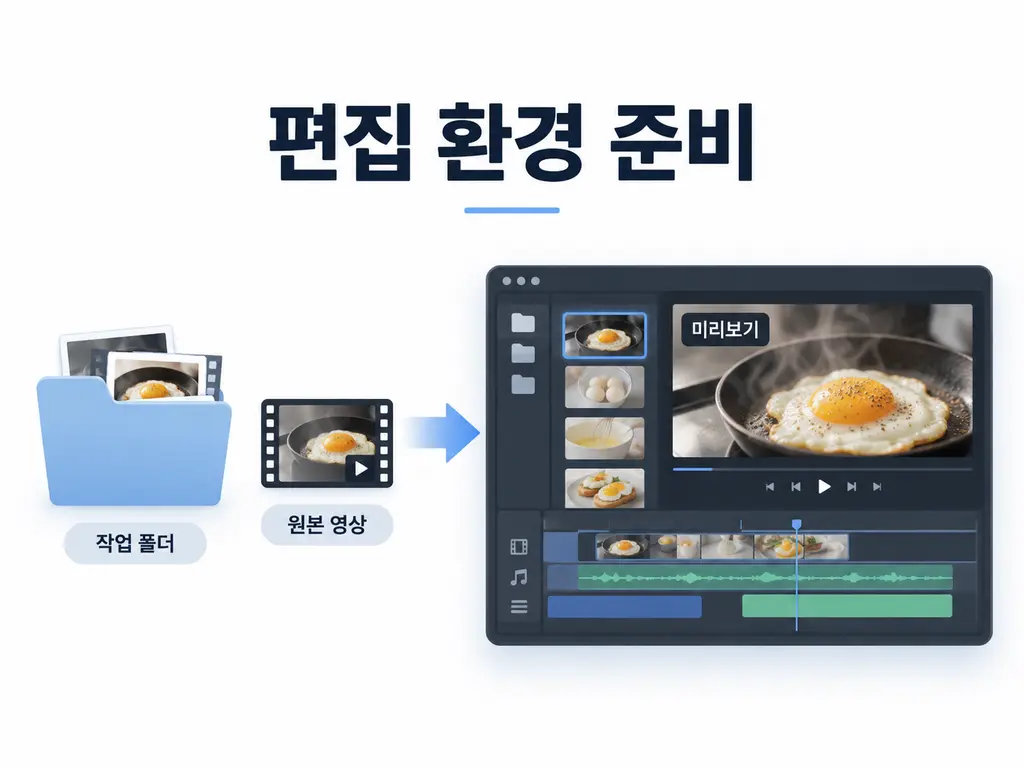
이 글의 예시에서는 작업 폴더 안에 assets 폴더를 만들고, 요리 영상을 cooking.mp4라는 이름으로 넣었다고 가정합니다. 파일 이름은 달라도 됩니다. 요청문에 실제 이름을 적으면 됩니다.
1. Hyperframes 편집 환경 준비하기
컴퓨터에 영상 작업용 폴더를 만들고, Codex에서 그 폴더를 엽니다. 앱 설치와 폴더 연결 방법은 OpenAI 공식 앱 안내에서 확인할 수 있습니다.
다음 요청문을 보내세요.
이 폴더에서 Hyperframes로 영상을 편집할 수 있도록 준비해줘.
Node.js 22 이상과 FFmpeg가 있는지 먼저 확인해줘. 필요한 설치가 있으면 내 운영체제에 맞게 안내해줘.
Hyperframes 공식 문서에 따라
npx hyperframes skills update로 필요한 스킬을 설치하고, 영상 프로젝트를 준비해줘.짧은 예제 영상으로 미리보기와 MP4 출력이 되는지 확인해줘. 내가 앞으로 원본 영상을 넣을 위치와 완성 파일이 저장될 위치도 알려줘.
위 스킬 설치 명령은 공식 빠른 시작 문서에서 AI 에이전트에 맡기는 방법으로 안내하고 있습니다. Hyperframes 빠른 시작
음성을 글자로 바꾸는 과정도 필요합니다. 공식 문서에서는 로컬 음성 인식을 지원하며, 환경에 따라 Parakeet 또는 Whisper를 사용합니다. 한국어 영상이라면 한국어 인식이 가능한 설정을 요청하세요. Hyperframes 음성 인식 안내
앞으로 입력할 영상의 언어는 한국어야. 한국어를 인식할 수 있는 로컬 음성 인식 도구를 준비하고, 단어별 발화 시점을 기록할 수 있는지 확인해줘.
2. 말실수와 불필요한 구간부터 잘라내기
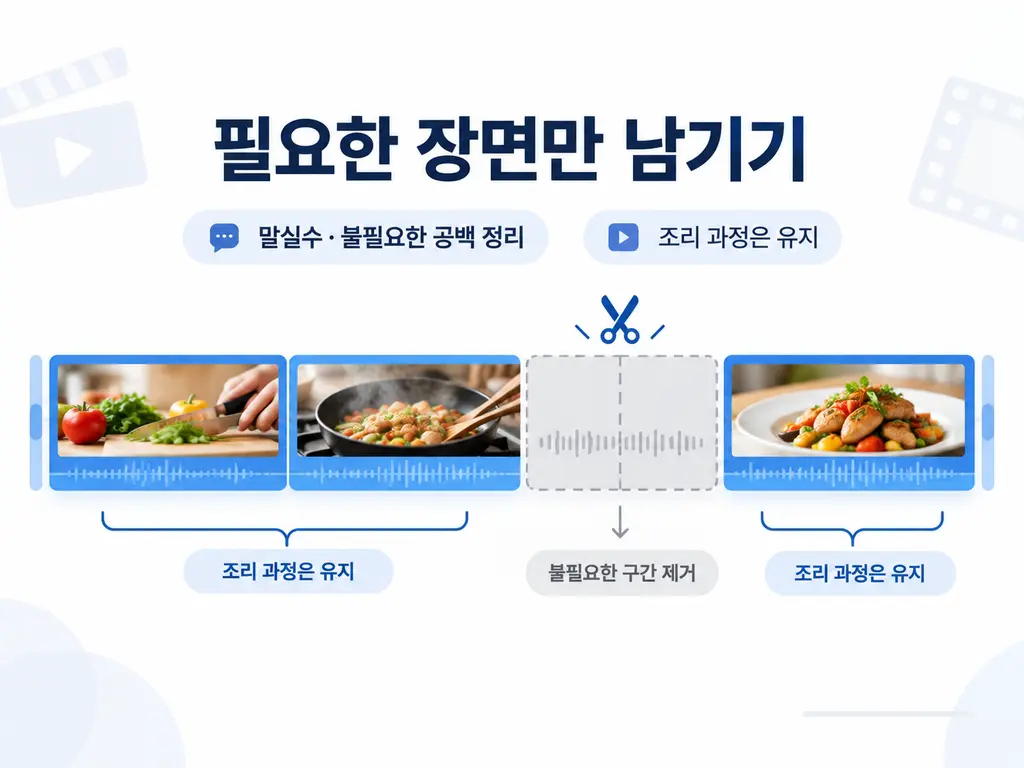
영상 편집 순서는 음성 분석 → 컷 편집 → 장면 구성 → 자막과 효과 → 최종 확인으로 잡으면 됩니다.
컷 편집을 먼저 하는 이유는 간단합니다. 자막과 효과를 다 넣은 뒤 중간 장면을 자르면, 뒤에 배치한 요소의 타이밍까지 다시 맞춰야 할 수 있기 때문입니다.
다음은 요리 영상의 컷 편집을 요청하는 예시입니다.
assets/cooking.mp4를 분석해줘. 먼저 한국어 음성을 글자로 바꾸고, 각 문장을 말한 시점을 기록해줘.반복해서 말한 부분과 명확한 말실수, 의미 없이 길게 멈춘 구간을 줄여줘. 필요한 설명과 조리 순서는 유지해줘.
말이 없더라도 재료를 자르거나 익히는 과정을 보여주는 장면은 함부로 삭제하지 마. 완성된 음식이 나오는 장면도 남겨줘.
우선 자막과 효과 없이 컷 편집본을 보여줘.
말이 없다는 이유만으로 장면을 전부 지우면 안 됩니다. 요리 영상에서는 굽는 모습이, 여행 영상에서는 풍경이 필요한 내용일 수 있습니다. 무엇을 줄이고 무엇을 남길지 함께 말해주는 편이 좋습니다.
또한 자막만 추가하는 작업과 원본 구간을 잘라내는 작업은 다릅니다. Hyperframes 공식 문서도 자막·그래픽 추가와 실제 영상 구간 변경을 구분합니다. 컷 편집까지 원한다면 “말실수와 불필요한 구간도 잘라줘”라고 명시하세요. 자막 추가와 컷 편집의 차이
3. 말하는 순간에 자막과 화면 효과 넣기
컷 편집본을 확인했다면 필요한 자막과 화면 효과를 요청합니다.
 1,720 + 이상 구독중 – 무료 진짜 정보, 놓치면 손해!
“멋지게 만들어줘”라는 요청만으로는 원하는 장면을 전달하기 어렵습니다. 어떤 말을 할 때, 무엇이, 어디에 나타나야 하는지를 설명해보세요.
| 영상 속 상황 | 요청할 수 있는 화면 |
|---|---|
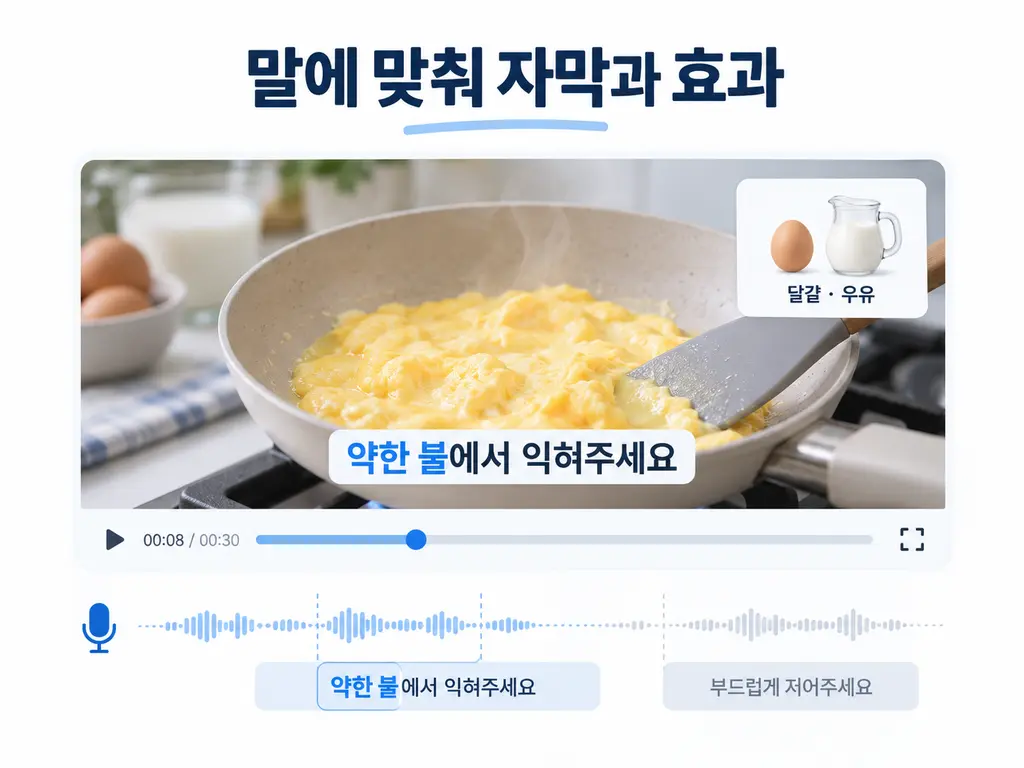
| “재료는 달걀과 우유입니다”라고 설명할 때 | 실제로 말한 재료 이름을 카드로 표시 |
| “약한 불에서 익혀주세요”라고 말할 때 | ‘약한 불’ 문구를 짧게 강조 |
| 접시에 음식을 담는 장면 | 조리 과정을 가리지 않는 짧은 전환 효과 |
| 완성된 음식을 보여줄 때 | 음식 화면을 크게 보여주고 제목 표시 |
이 예시를 요청문으로 바꾸면 다음과 같습니다.
방금 확인한 컷 편집본에 자막과 화면 효과를 넣어줘.
한국어 자막은 실제 발화 시점에 맞추고, 의미가 끊기지 않게 짧게 나눠줘. 손과 음식이 가려지지 않는 위치에 배치해줘.
재료를 소개하는 순간에는 실제로 말한 재료 이름을 작은 카드로 보여줘. 불의 세기를 설명할 때는 해당 단어를 강조해줘.
완성된 음식은 마지막에 크게 보여줘. 조리 소리와 설명이 잘 들리게 하고, 배경음악은 넣지 마.
영상에 없는 재료의 양이나 조리 시간을 AI가 임의로 채우게 해서는 안 됩니다. 필요한 정보가 녹음에 없다면 정확한 내용을 직접 제공하세요.
한 번에 요청하고 싶다면 이 프롬프트를 사용하세요
설정을 마친 뒤 편집 방향이 분명하다면, 아래 요청문으로 첫 편집본을 만들 수 있습니다. 파일 이름과 원하는 길이, 화면 비율만 상황에 맞게 바꿔보세요.
Hyperframes를 사용해
assets/cooking.mp4를 45초 안팎의 세로형 요리 영상으로 편집해줘. 화면은 9:16으로 만들어줘.
- 한국어 음성을 분석하고, 말한 내용과 발화 시점을 기록해줘.
- 반복 발언과 명확한 말실수, 불필요하게 긴 공백을 줄여줘. 필요한 조리 과정은 유지해줘.
- 준비 → 조리 → 완성 순서로 구성해줘. 45초에 맞추려다 중요한 과정이 빠진다면 필요한 길이를 먼저 제안해줘.
- 한국어 자막을 말에 맞춰 넣어줘. 재료 이름은 소개하는 순간에 보여주고, 손과 음식을 가리지 않게 해줘.
- 완성된 음식은 마지막에 크게 보여줘. 배경음악 없이 설명과 조리 소리를 살려줘.
- 제공한 영상과 자료를 사용하고, 없는 정보는 만들지 마.
- 원본 파일은 보존해줘. 미리보기를 만든 뒤 자막, 화면 잘림, 소리와 타이밍을 확인해줘.
- 수정 가능한 프로젝트와 MP4 편집본을 남겨줘.
이 요청문은 예시입니다. 사용자가 제공한 자료를 바탕으로 장면을 구성하고, 구간을 줄이거나 순서를 바꾸는 작업은 Hyperframes의 사용자 지정 영상 작업에 해당합니다.
4. 수정할 때는 구간과 변경 내용을 함께 말하기
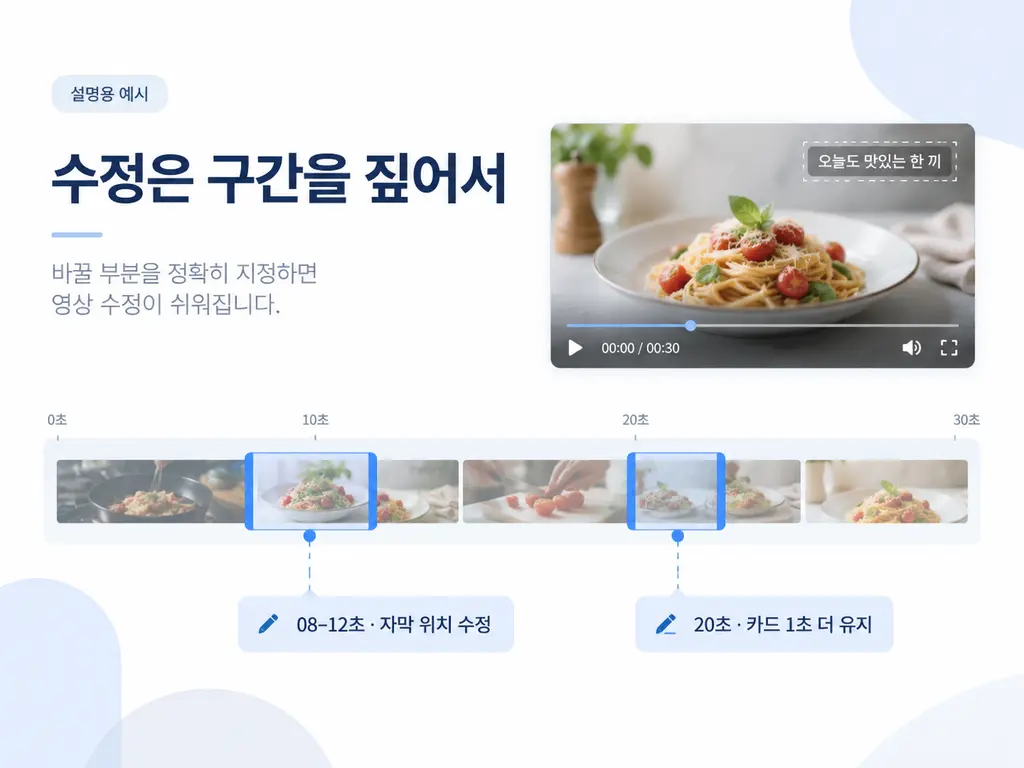
첫 편집본에서 아쉬운 부분이 보이면, 전체를 다시 설명하기보다 문제가 있는 구간을 짚으세요.
8초부터 12초까지 자막이 음식 위를 가리고 있어. 자막을 조금 위로 옮겨줘.
20초에 나오는 재료 카드가 너무 빨리 사라져. 1초 더 유지해줘.
마지막 완성 장면은 2초 더 보여줘. 나머지 편집은 유지해줘.
이때 시간은 원본이 아니라 현재 확인 중인 편집본의 시간을 기준으로 알려주는 편이 정확합니다.
최종 파일에서는 다음을 확인하세요.
- 자막의 재료명, 숫자, 단위가 맞는지
- 말이 끝나기 전에 소리가 잘리지는 않는지
- 손, 음식, 제품 등 중요한 부분을 자막이 가리지 않는지
- 휴대전화에서도 글자가 읽히는지
- 내보낸 MP4의 화면과 소리가 정상인지
미리보기만 확인하고 끝내지 말고, 실제로 내보낸 파일도 한 번 재생해보세요.
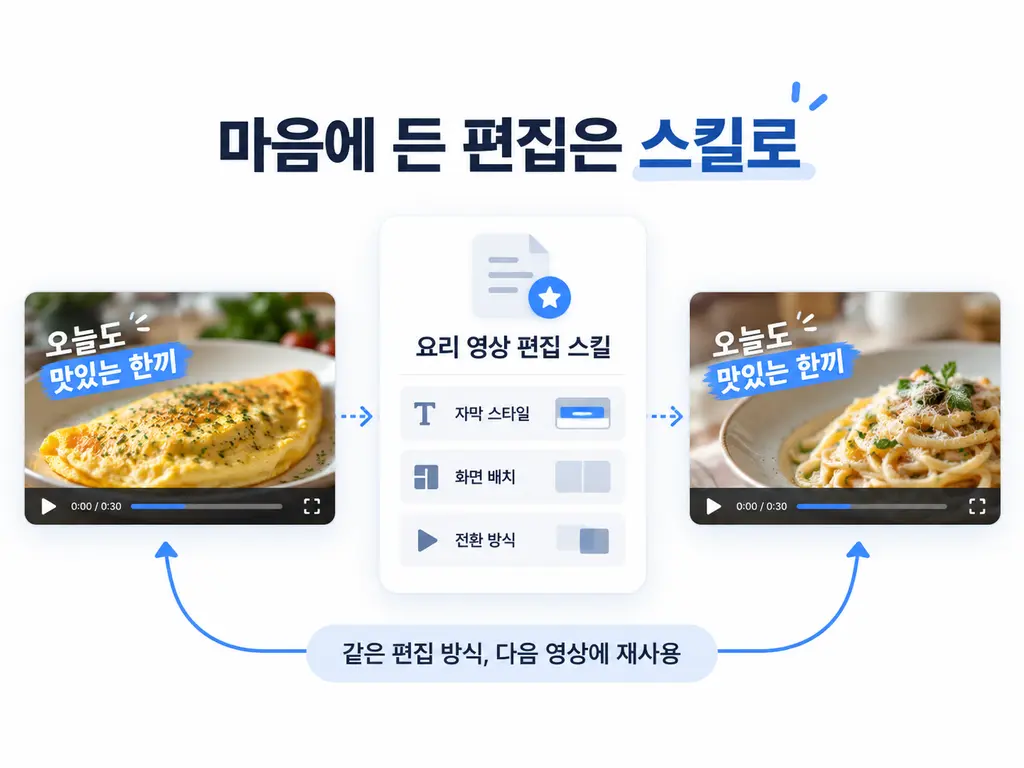
5. 마음에 드는 편집은 스킬로 재사용하기
매번 같은 자막 위치와 색상, 화면 전환을 길게 설명할 필요는 없습니다. 마음에 드는 편집 방식을 스킬로 정리해두면 다음 작업에 다시 사용할 수 있습니다.
예를 들어 요리 영상을 계속 만든다면 다음처럼 요청할 수 있습니다.
이번 영상에서 확정한 자막 스타일, 화면 배치, 전환 방식과 소리 처리 기준을 재사용 가능한 요리 영상 편집 스킬로 정리해줘.
이번 영상의 재료명과 조리 시간은 공통 규칙에 넣지 마. 다음 영상의 실제 내용을 확인해서 적용하도록 해줘.
다음에는 새 영상과 함께 해당 스킬을 사용해달라고 요청하면 됩니다. 다만 장면과 설명이 달라지므로, 새 영상의 자막과 타이밍은 다시 확인해야 합니다.
이처럼 편집 후 만족한 작업 방식을 스킬로 저장하고 수정하는 과정은 원본 영상 가이드에서도 소개합니다.
자주 묻는 질문
코딩을 몰라도 사용할 수 있나요?
AI에게 코드 작성과 도구 실행을 맡기는 방식으로 사용할 수 있습니다. 직접 코드를 작성하는 능력보다 필요한 파일을 준비하고, 원하는 장면을 설명하고, 결과를 확인하는 과정이 중요합니다. 다만 처음에는 프로그램 설치나 실행 오류를 해결해야 할 수 있습니다.
Hyperframes는 무료인가요?
Hyperframes는 무료 오픈소스이며, 로컬에서 영상을 출력할 때 HeyGen 크레딧을 사용하지 않습니다. 함께 사용하는 AI 에이전트와 선택한 외부 음성·이미지·영상 생성 서비스에는 별도 비용이 발생할 수 있습니다. Hyperframes 비용 안내
ElevenLabs API 키가 꼭 필요한가요?
꼭 필요하지는 않습니다. 원본 영상의 발표자는 ElevenLabs를 선택했지만, 로컬 음성 인식을 사용하는 방법도 있습니다. 처음에는 한국어를 지원하는 로컬 도구로 시작하고, 필요할 때 외부 서비스를 연결할 수 있습니다. 로컬 음성 인식 안내
처음 시도할 때는 짧은 영상 하나로 컷 편집과 자막부터 만들어보세요. 그 결과를 확인한 뒤 화면 효과를 추가하면, 어느 단계에서 무엇을 고쳐야 하는지 파악하기 쉽습니다.