






여행지에서 찍은 영상이 휴대폰에 그대로 쌓여 있나요? 짧게 잘라서 올리고 싶어도 장면을 고르고, 자막을 넣고, 음악을 맞추려면 손이 많이 갑니다.
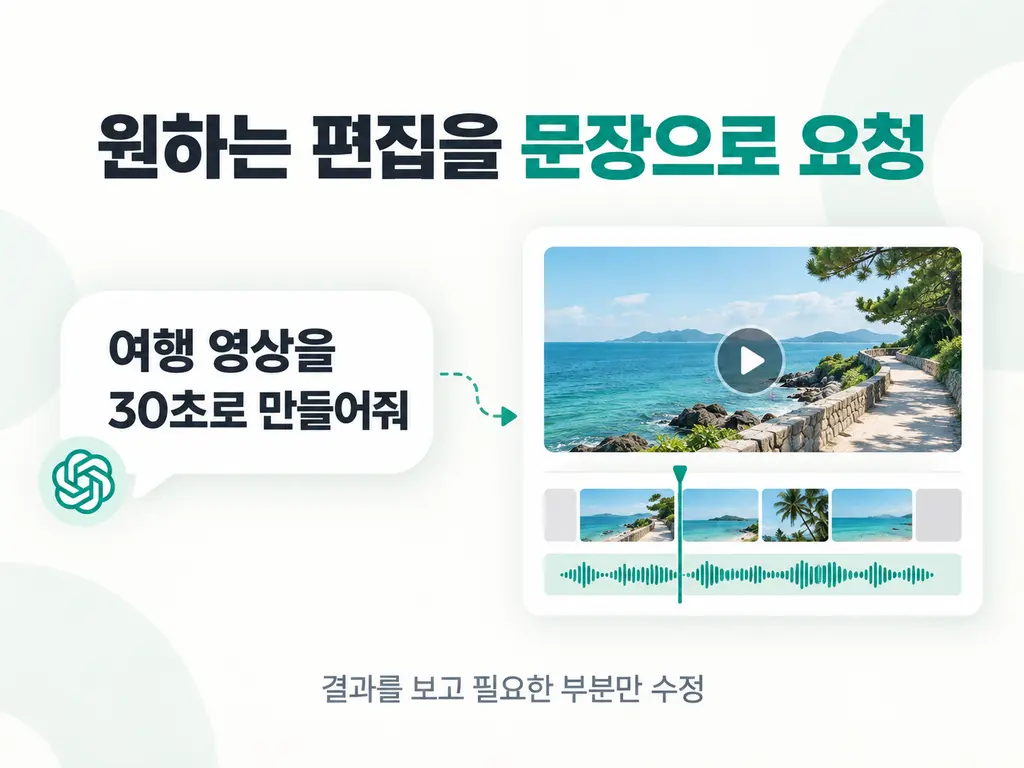
ChatGPT 영상 편집은 원하는 작업을 문장으로 요청하는 방식입니다. ChatCut 같은 영상 편집 도구를 연결하면, 요청한 내용을 실제 영상 프로젝트에 반영할 수 있습니다. ChatGPT가 요청을 해석하고 ChatCut이 편집을 수행하는 구조입니다. ChatCut 공식 사용 가이드
예를 들어 “여행 영상에서 바다가 나오는 장면을 골라 30초로 만들어줘”처럼 요청할 수 있습니다. 결과를 본 뒤 “첫 장면은 더 짧게 해줘”라고 수정하는 식입니다.
이 글에서는 ChatCut 설치부터 영상 업로드, 컷 편집, 자막 추가, 최종 파일 저장까지 알아보겠습니다.
ChatCut으로 어떤 영상 편집을 할 수 있나요?
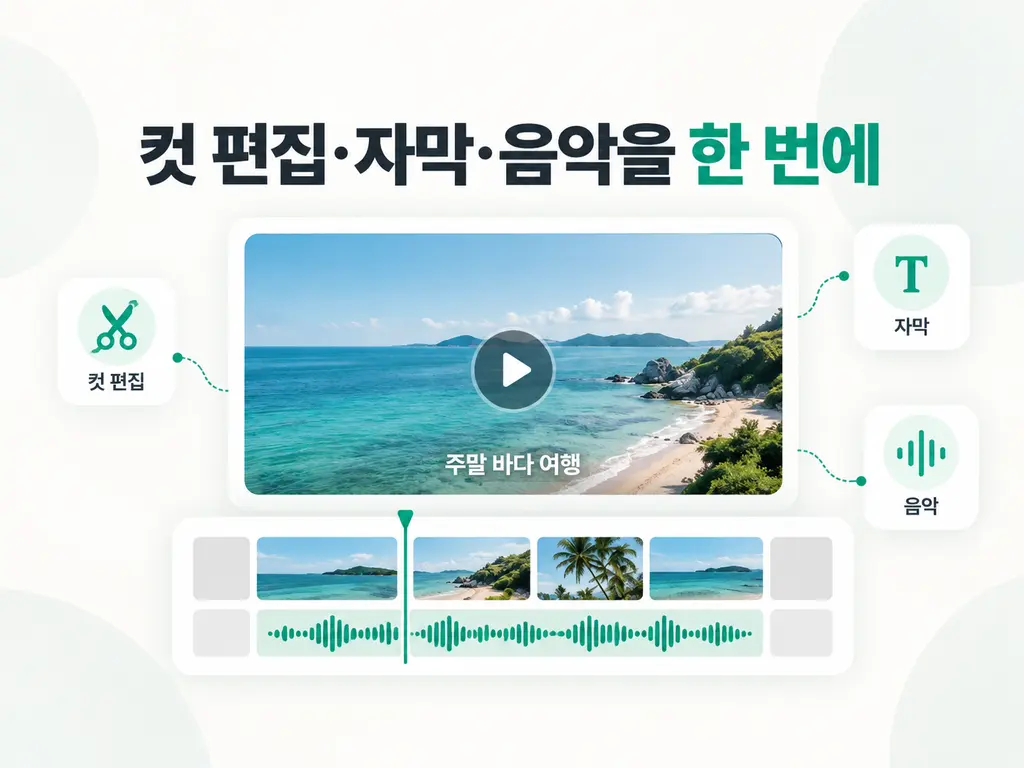
ChatCut은 편집할 내용을 대화로 전달하는 영상 편집 도구입니다. 영상과 소리의 배치 순서를 보여주는 ‘타임라인’도 제공하므로, 결과를 보면서 직접 조정할 수 있습니다.
대표적인 작업은 다음과 같습니다. ChatCut 영상 편집 기능
| 편집 작업 | 할 수 있는 일 |
|---|---|
| 컷 편집 | 불필요한 장면, 반복된 말, 긴 공백 정리 |
| 자막 추가 | 음성을 바탕으로 자막을 만들고 표시 방식 조정 |
| 배경음악 작업 | 영상에 음악을 넣고 음량 조정 |
| 짧은 영상 제작 | 긴 영상에서 주요 장면을 골라 짧게 구성 |
| 화면 비율 변경 | 세로형이나 가로형으로 화면 구성 변경 |
처음에는 여행 영상이나 음식 영상처럼 원하는 결과를 쉽게 설명할 수 있는 소재로 시작해 보세요. 어떤 장면을 남겨야 할지 본인이 알고 있으면 결과를 판단하기도 쉽습니다.
ChatCut 설치 전 준비할 것
이 글은 ChatCut 공식 안내에 나온 ChatGPT/Codex 데스크톱 연동 방식을 기준으로 설명합니다.
준비할 것은 지원되는 데스크톱 앱 환경, ChatCut 계정, 편집할 원본 영상입니다. ChatCut의 설치 요청 방식은 사용자 컴퓨터의 데스크톱 환경에서 진행하도록 안내되어 있습니다. ChatCut 설치 안내
플러그인은 외부 도구의 기능을 연결하는 장치라고 생각하면 됩니다. OpenAI 공식 안내에서도 플러그인 설치 후 필요한 외부 서비스 연결을 마치고, 새 대화에서 사용하도록 설명합니다.
영상도 미리 한 번 재생해 보세요. 소리가 제대로 녹음되어 있는지, 꼭 남기고 싶은 장면은 무엇인지 확인해 두면 편집 요청이 구체적이 됩니다.
ChatGPT 영상 편집 방법: 설치부터 저장까지
1. ChatCut을 설치하고 계정을 연결합니다
ChatGPT/Codex 데스크톱 앱의 플러그인 메뉴에서 ChatCut을 검색하고 설치합니다. 로그인이나 연결 화면이 나타나면 ChatCut 계정으로 진행합니다.
설치가 끝나면 새 작업을 열어 ChatCut을 사용해 달라고 요청합니다. 연결 상태는 ChatCut 프로젝트를 만들거나 열 수 있는지로 확인할 수 있습니다.
검색 결과에 나타나지 않는 경우에는 ChatCut 공식 설치 페이지에 있는 현재 설치 방법을 확인하세요.
2. 원본 영상을 업로드하고 프로젝트로 가져옵니다
새 작업의 대화창에 영상 파일을 첨부합니다. 이어서 이 파일을 ChatCut 프로젝트로 가져오도록 요청합니다.
첨부한 여행 영상을 ChatCut 프로젝트로 가져와줘. 전체 장면을 확인하고, 바다가 나오는 구간을 알려줘.
파일 첨부와 프로젝트에 영상을 넣는 작업은 구분됩니다. 편집할 파일을 분명히 지정해 주는 것이 좋습니다. ChatCut 편집기에서 My Assets → Upload로 올리는 방법도 있습니다. ChatCut 업로드 안내
3. 남길 장면과 목표 길이를 정해 컷 편집을 요청합니다
“멋있게 편집해줘”라는 요청에는 여러 해석이 가능합니다. 잔잔한 여행 기록을 원하는지, 빠르게 장면이 바뀌는 짧은 영상을 원하는지 전달해 주세요.
처음에는 세 가지만 정하면 됩니다. 영상 길이, 남길 장면, 줄일 장면입니다.
이 여행 영상을 30초 정도로 줄여줘. 바닷가를 걷는 장면과 일몰은 꼭 남겨줘. 이동 중 바닥만 찍힌 구간과 비슷한 풍경이 반복되는 구간은 줄여줘.
여행 영상에서는 말이 없는 장면도 기억하고 싶은 순간일 수 있습니다. 파도 소리나 가족의 웃음처럼 남기고 싶은 소리도 함께 알려주세요.
4. 자막과 배경음악을 추가합니다
장면 구성이 마음에 들면 자막과 음악을 요청합니다.
 1,720 + 이상 구독중 – 무료 진짜 정보, 놓치면 손해!
시작 부분에 ‘주말 바다 여행’이라는 제목을 넣어줘. 배경음악은 잔잔하게 넣고, 파도 소리가 들리는 구간에서는 음악을 작게 해줘.
대화가 있는 영상이라면 음성을 바탕으로 자막을 만들도록 요청할 수 있습니다. ChatCut은 자막 내용을 수정하거나 글꼴, 크기, 색상 등을 조정하는 기능을 안내하고 있습니다. ChatCut 자동 자막 기능
자막을 확인할 때는 지명과 사람 이름을 먼저 보세요. 음식 이름이나 가격처럼 틀리면 내용이 달라지는 정보도 확인해야 합니다.
5. 결과를 재생하고 최종 파일을 저장합니다
수정할 때는 위치와 바꿀 내용을 함께 전달해 보세요.
8초부터 12초까지 바다 장면이 너무 빨리 지나가요. 이 부분을 조금 더 길게 보여줘. 나머지 장면 순서는 유지해줘.
ChatCut에서는 대화로 수정을 요청하거나 편집기에서 직접 조정할 수 있습니다. 완성되면 내보내기 기능으로 파일을 저장합니다. 저장한 영상은 다시 재생해 화면, 자막, 소리가 의도대로 나오는지 확인하세요. ChatCut 편집·내보내기 사례
특히 세로 영상에서는 중요한 피사체가 화면 밖으로 잘리지 않았는지 살펴보면 좋습니다. 여행지의 풍경을 넓게 담았던 장면은 세로로 바꿀 때 구도를 다시 판단해야 합니다.
바로 활용하는 영상 편집 프롬프트 3가지
아래 문장은 일상적인 소재에 맞춰 작성한 요청 예시입니다. 본인의 영상에 맞게 길이와 남길 장면을 바꿔 사용하세요.
여행 영상을 30초 릴스로 만들기
첨부한 여행 영상을 ChatCut으로 편집해줘. 세로 9:16 비율의 30초 영상으로 만들어줘. 바닷가, 산책, 일몰 장면을 중심으로 구성해줘. 비슷한 풍경은 짧게 줄이고, 파도 소리가 잘 들리는 장면은 남겨줘. 시작에는 ‘주말 바다 여행’이라는 제목을 넣어줘.
풍경을 담은 영상은 어떤 분위기를 원하는지 알려주는 것이 도움이 됩니다. “여유롭게”와 “빠르고 경쾌하게”는 서로 다른 편집 방향을 뜻하기 때문입니다.
맛집 방문 영상을 20초로 줄이기
첨부한 식당 방문 영상을 20초짜리 세로 영상으로 편집해줘. 완성된 음식이 가장 잘 보이는 장면을 맨 앞에 배치해줘. 이어서 음식이 나오는 모습과 먹는 장면을 보여줘. 메뉴 이름은 내가 제공한 정보를 사용해줘. 음식에 대한 설명이 들리는 부분은 배경음악을 작게 해줘.
메뉴 이름과 가격은 직접 알려주세요. 영상에 잠깐 지나가는 메뉴판만 보고 정확한 정보를 판단하도록 맡기면 확인할 일이 늘어날 수 있습니다.
반려동물 영상에서 재미있는 장면 고르기
첨부한 강아지 영상에서 움직임이나 표정이 재미있는 구간을 골라 15초 영상으로 만들어줘. 강아지의 얼굴과 몸이 화면 밖으로 잘리지 않게 구성해줘. 같은 행동이 반복되는 구간은 짧게 줄여줘. 원본의 발소리와 짖는 소리는 살리고, 과한 효과음은 넣지 말아줘.
반려동물 영상은 작은 표정 변화나 행동 자체가 볼거리입니다. 이런 영상에서는 원래 장면의 재미를 살려 달라고 요청해 볼 수 있습니다.

ChatCut은 무료인가요? 요금과 사용 한도
ChatCut은 무료로 시작할 수 있습니다. 다만 무료 사용에는 제공 범위와 한도가 있으며, 추가 크레딧이나 일부 출력 기능은 유료 조건을 확인해야 합니다. ChatCut 무료 사용 안내
2026년 9월 확인한 공식 요금 페이지에서 가장 낮은 월 결제 옵션은 월 25달러, 월 100크레딧으로 표시됩니다. 이 금액은 ChatCut에 표시된 요금입니다. ChatCut 공식 요금
이용 전에는 필요한 기능, 남은 크레딧, 내보내기 한도를 확인하세요. 처음이라면 짧은 영상 한 편으로 결과를 살펴본 뒤 사용 범위를 결정하는 편이 좋습니다.
처음에는 짧은 영상 한 편으로 시작하세요
ChatGPT 영상 편집을 처음 사용한다면 “무엇을 남길지”부터 정해 보세요. 여행 영상이라면 일몰, 음식 영상이라면 완성된 한 접시처럼 가장 보여주고 싶은 장면 하나를 고르는 것입니다.
그다음 목표 길이를 전달하고, 결과를 재생하면서 한 부분씩 수정해 보세요.
“이 영상에서 가장 보여주고 싶은 장면을 살려 30초로 만들어줘.”
편집을 시작하지 못해 묵혀둔 영상이 있다면, 이 요청부터 보내보셔도 좋겠습니다.